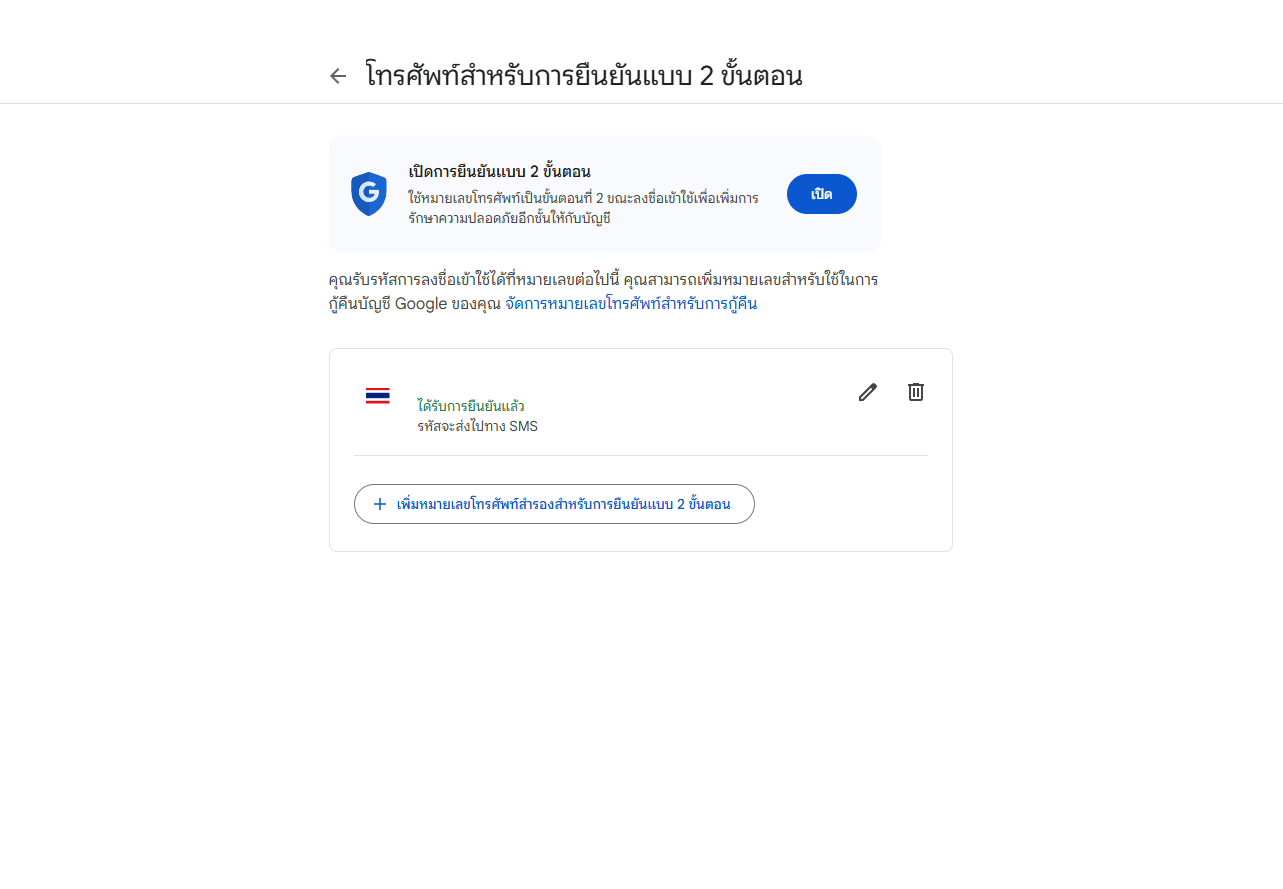
เปิดการยืนยันแบบ 2 ขั้นตอน
เปิดการยืนยันแบบ 2 ขั้นตอน
การยืนยันแบบ 2 ขั้นตอนหรือที่เรียกว่าการตรวจสอบสิทธิ์แบบ 2 ปัจจัยช่วยให้คุณเพิ่มความปลอดภัยให้กับบัญชีได้อีกขั้นในกรณีที่รหัสผ่านถูกขโมย หลังจากตั้งค่าการยืนยันแบบ 2 ขั้นตอนแล้ว คุณจะลงชื่อเข้าใช้บัญชีได้ด้วยสิ่งต่อไปนี้
- รหัสผ่านของคุณ
- โทรศัพท์ของคุณ
อนุญาตการยืนยันแบบ 2 ขั้นตอน
- เปิดบัญชี Google
- ในแผงการนำทาง ให้เลือกความปลอดภัย
- ในส่วน “วิธีลงชื่อเข้าใช้ Google” ให้เลือกการยืนยันแบบ 2 ขั้นตอน
เริ่มต้นใช้งาน
- ทำตามขั้นตอนในหน้าจอ
เคล็ดลับ: หากคุณใช้บัญชีของที่ทำงาน โรงเรียน หรือกลุ่มอื่นๆ ขั้นตอนเหล่านี้อาจใช้ไม่ได้ หากตั้งค่าการยืนยันแบบ 2 ขั้นตอนไม่ได้ โปรดติดต่อผู้ดูแลระบบเพื่อขอความช่วยเหลือ
หรือจะทำตามขั้นนี้ เป็นขั้นที่ง่ายที่สุด
1.เปิดบัญชี login เข้า Google หรือ Gmail
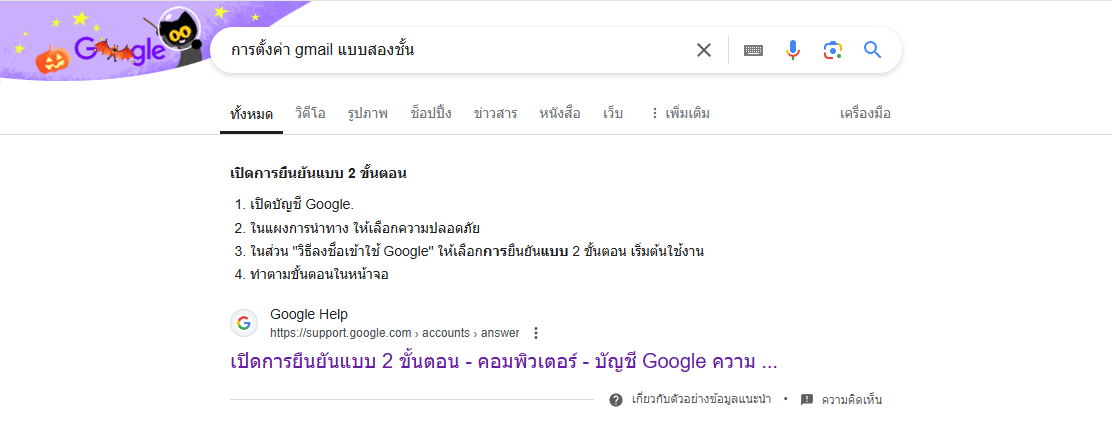
เมื่อทำการเข้า ระบบ เรียบร้อยแล้ว ให้มา เข้าหน้า google ปกติ แล้ว พิมพ์ คำว่า การตั้งค่า Gmail แบบสองชั้น
ก็จะปรากฏหน้า เว็บขึ้นมา ตามรูป
ให้ทำการคลิกเข้าที่หน้าเว็บ ได้ เลย
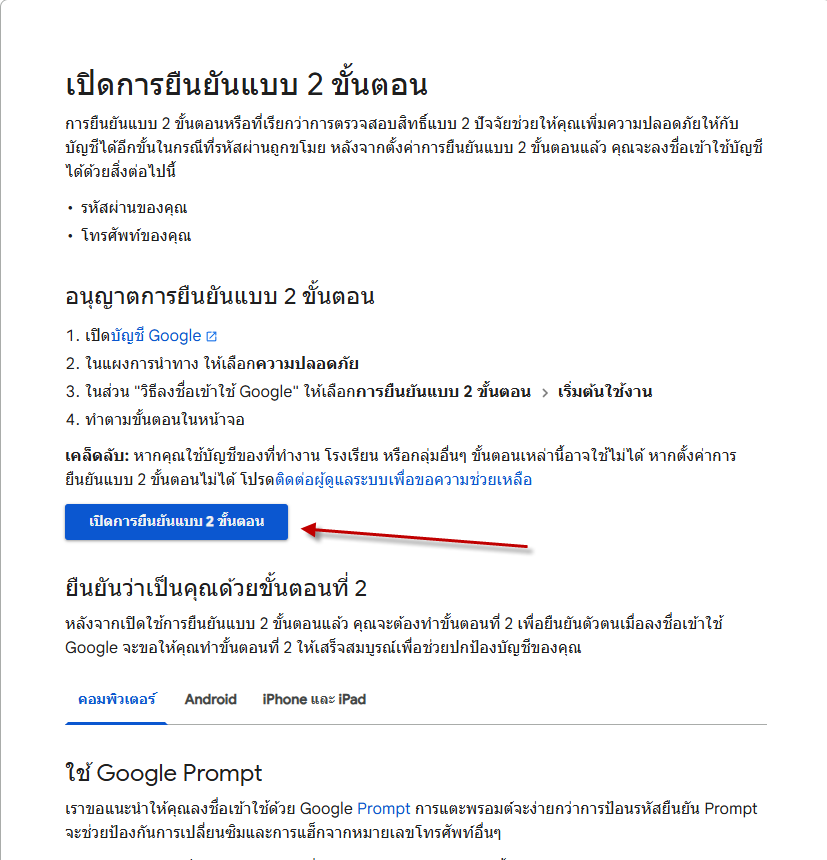
2. จะปรากฏหน้านี้ขึ้นมา ให้เราคลิกที่ เปิดการยืนยันแบบ 2 ขั้นตอน ได้เลย
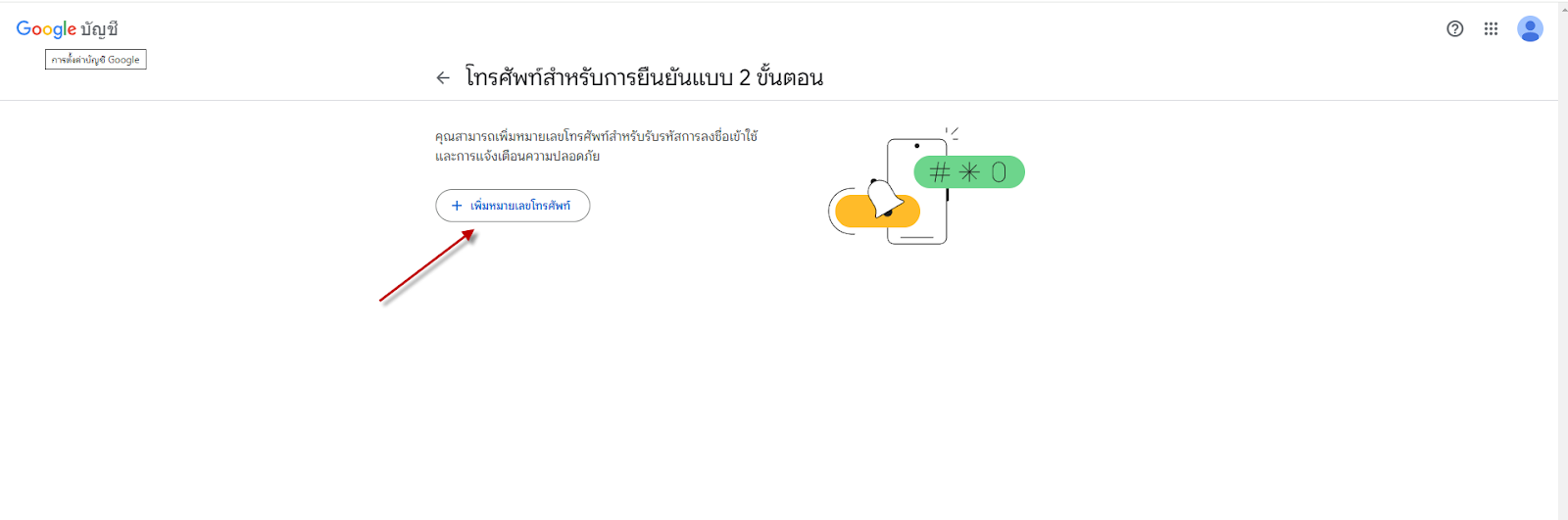
3. เมื่อคลิกเปิดการยืนยันแล้ว จะมาต่อที่หน้านี้ จะเป็นการเพิ่มหมายเลข โทรศัพท์ ให้เราทำการคลิก ไปตรงที่ เพิ่มหมายเลขโทรศัพท์
4. ให้เรา ใส่เบอร์โทรศัพท์ ที่เราใช้งาน จากนั้นก็ กดถัดไป ระบบจะทำการส่ง รหัสมาที่เบอร์โทรศัพท์ ของเรา
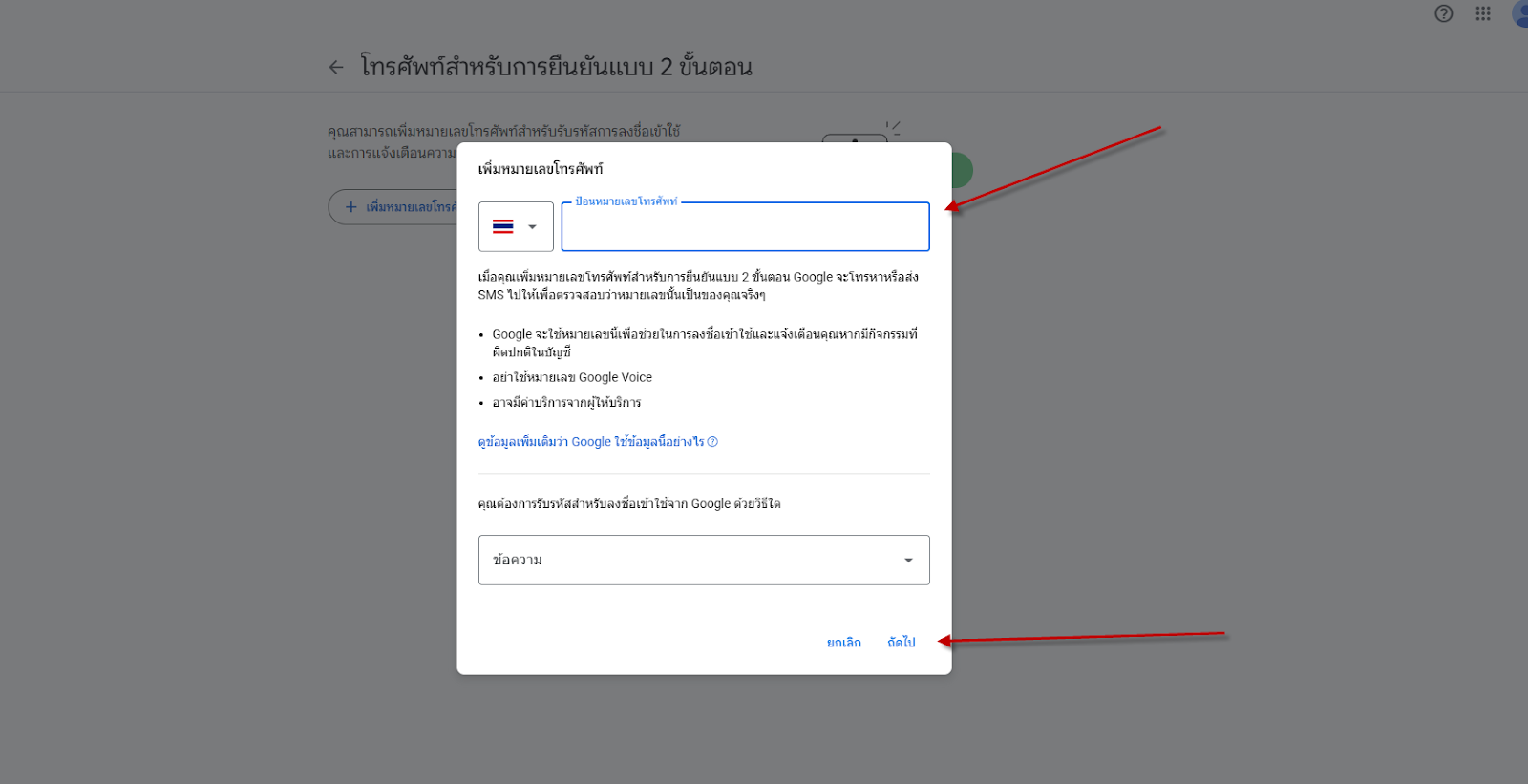
5. เมื่อระบบ ได้ทำการส่งรหัส มาให้เราแล้ว ให้พิมพ์รหัส จากนั้น กดยืนยัน
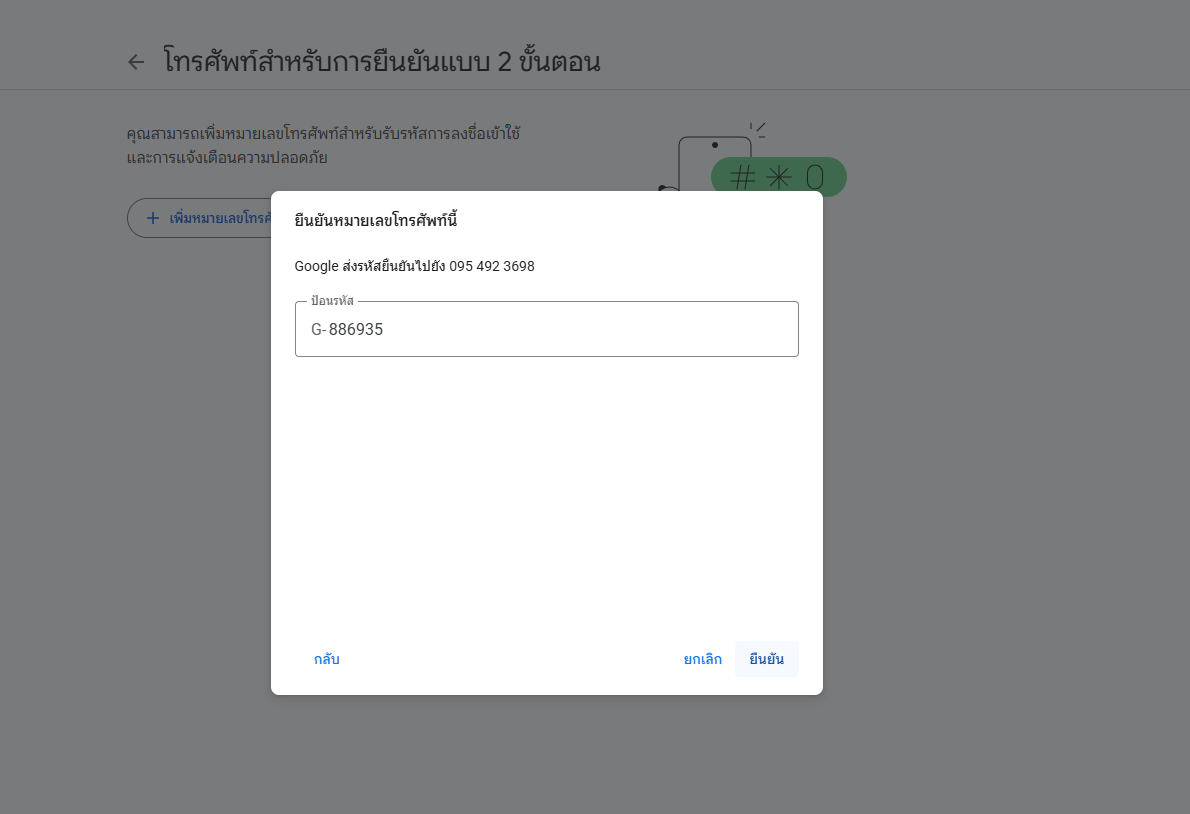
6. จะปรากฏหน้านี้ ขึ้นมาเป็น อันเสร็จขั้นการ ตั้งยืนยันแบบ 2 ชั้น